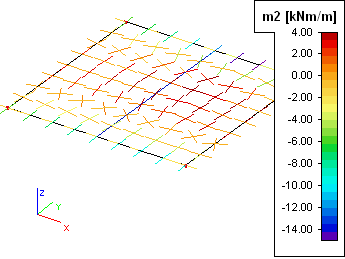
|
||
|
|
||
Všechny grafy výsledků jsou automaticky zobrazeny ve všech spočtených řezech. Nicméně je-li to zapotřebí, je možné graf omezit na určitý omezený počet explicitně definovaných bodů – uživatelsky definované řezy.
Kdykoliv je spuštěna funkce zobrazující nějaké hodnoty výsledků, jsou parametry ovládající vlastnosti této funkce zobrazeny v okně Vlastnosti. Jeden z těchto parametrů se jmenuje Řez. Význam a důsledky nastavení tohoto parametru budou objasněny na jednoduchém spojitém nosníku.
Předpokládejme, že máme jednoduchý spojitý nosník o třech polích, na který působí rovnoměrné zatížení. Tento nosník je definován jako skupina tří vzájemně spojených nosníků.
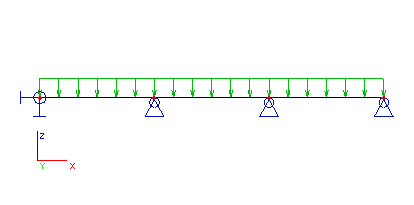
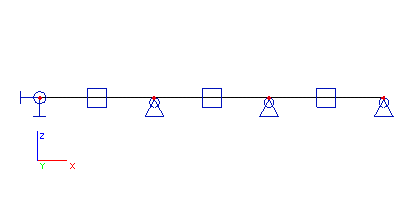
Dále definujme jeden řez uprostřed každého pole.
Nakonec zobrazme vypočtený ohybový moment My. Při použití výchozího nastavení (parametr Řez je nastaven na Vše) může graf vypadat následovně:
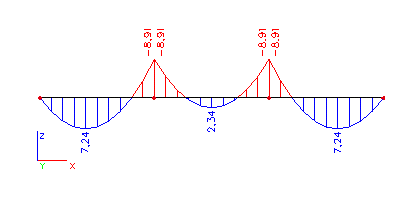
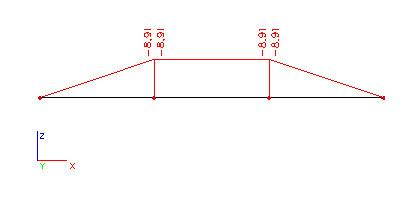
Nyní změňme nastavení parametru Řez na Konce. Vypočtený ohybový moment bude popsán pouze na koncích jednotlivých nosníků.
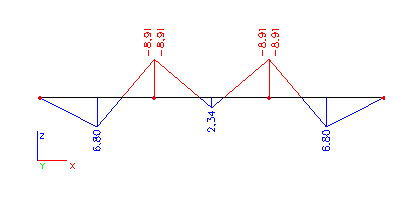
Nyní změňme nastavení parametru Řez na Vstup + Konce. Vypočtený ohybový moment bude popsán na koncích jednotlivých nosníků a ve třech definovaných řezech.
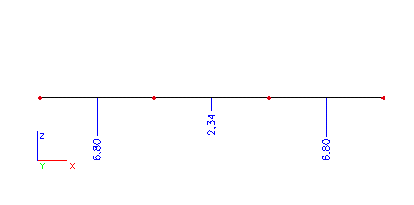
Nyní změňme nastavení parametru Řez na Vstup. Vypočtený ohybový moment bude popsán pouze v definovaných řezech.
Výchozí nastavení zobrazení jakéhokoliv grafu výsledků je zobrazení pomocí isolinií / isopásem. Nicméně je-li to zapotřebí, je možné graf omezit na graf podél definovaného řezu – uživatelsky definované řezy.
Kdykoliv je spuštěna funkce zobrazující nějaké hodnoty výsledků, jsou parametry ovládající vlastnosti této funkce zobrazeny v okně Vlastnosti. Jeden z těchto parametrů se jmenuje Kreslení. Význam a důsledky nastavení tohoto parametru budou objasněny na jednoduché desce.
Definujme obdélníkovou desku, na kterou působí nějaké zatížení.
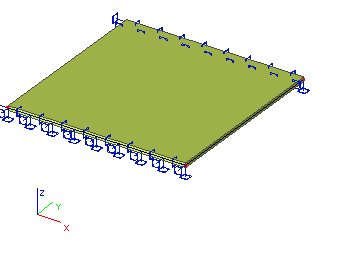
Dále definujme řez například v polovině desky.
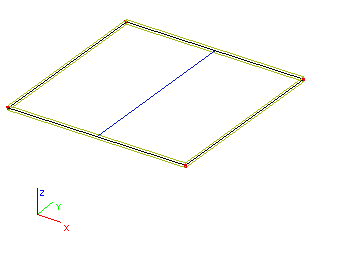
Spočtěme výsledky a zobrazme například vnitřní síly.
Vyzkoušejme si všechny možnosti parametru Kreslení.
|
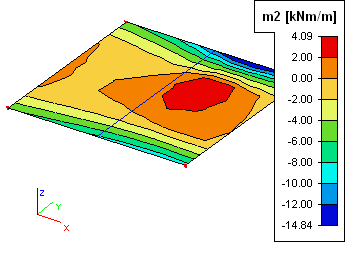
Standard |
Výsledky jsou zobrazeny za použití izolinií nebo izopásů. V pravém horním rohu grafického okna je zobrazena legenda.
|
|
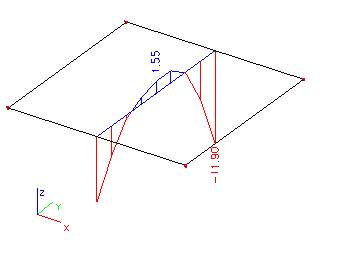
Řez |
Výsledky jsou zobrazeny podél definovaného řezu napříč deskou. Pomocí funkce Nastavení > Měřítka lze nastavit velikost grafu.
|
|
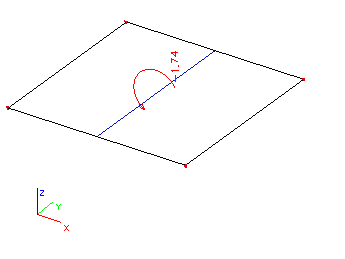
Výslednice |
Vypočte se výslednice podél řezu. I zde je možno pomocí funkce Nastavení > Měřítka nastavit velikost grafu.
|
|
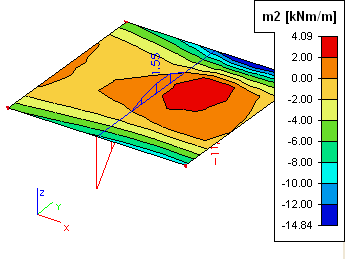
Standard + Řez |
Možnosti Standard a Řez jsou navzájem zkombinovány.
|
|
Trajektorie |
Tato možnost funguje pouze u hlavních veličin. Je zobrazen směr (trajektorie) veličiny. V pravém horním rohu grafického okna je zobrazena legenda.
|
Podle potřeb konkrétního výpočtu vám systém SCIA Engineer umožňuje vybrat nejvhodnější typ znázornění výsledků v řezu napříč deskou.
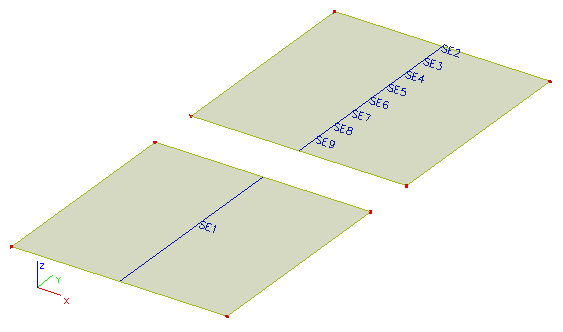
Pro lepší pochopení jednotlivých možností si můžeme zadat dvě stejné desky, na které působí stejné zatížení. Dále si definujme řez každou z těchto desek. První deska má definován řez po celé šířce. U druhé desky rozdělíme řez na osm intervalů, abychom dostali jemnější výsledky – viz obrázek níže.
Přesně
Podél řezu je vykresleno přesné rozložení výsledné veličiny.
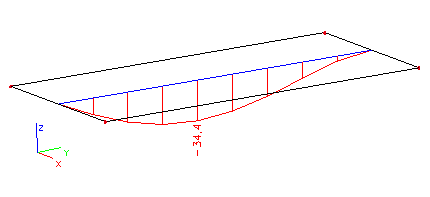
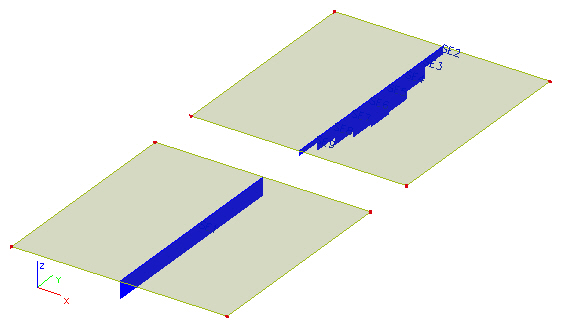
V našem příkladu dvou stejných desek vypadají i výsledné grafy stejně.
Rovnoměrně
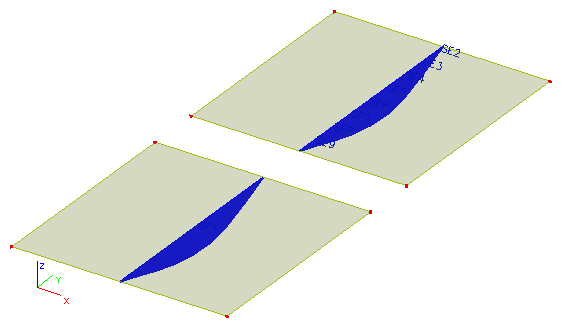
Je zobrazena průměrná výsledná hodnota.
Tato možnost může být užitečná k zobrazení vlivu konstrukce a různých zatížení na konkrétní řez.
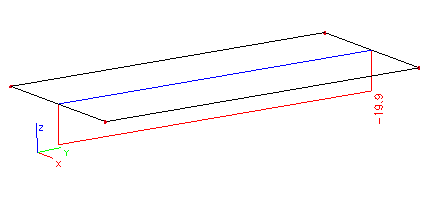
V našem příkladu dvou stejných desek dostaneme následující výsledky. „Přesná“ plocha se musí rovnat ploše „ekvivalentního“ obdélníkového grafu.
Lichoběžník
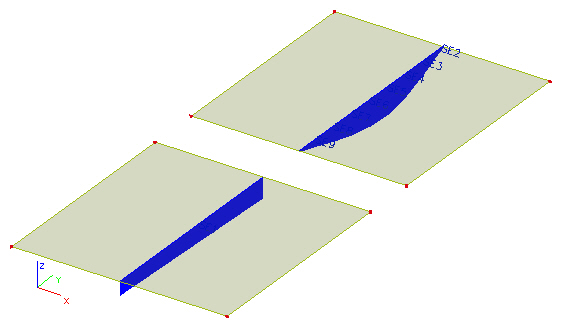
Průměrné rozložení veličiny podél řezu je znázorněno lichoběžníkem.
Tato možnost může být užitečná, když modelujete konstrukci po částech a reakce horních částí používáte jako zatížení pro dolní části. Může být praktické idealizovat vliv horní části použitím lichoběžníkového rozložení.
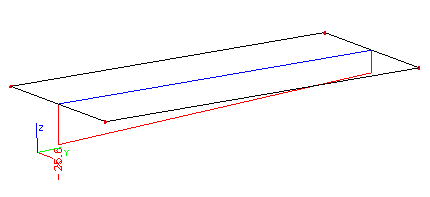
V našem příkladu dvou stejných desek se výslednice sil a výslednice momentů lichoběžníkového grafu rovnají výslednicím zjištěným z „přesného“ grafu.
Máte vypočítaný projekt.
Otevřete servis Výsledky.
Zvolte funkci která zobrazí výsledky v řezech desek, tzn.:
Plochy > Deformace v uzlech,
Plochy > Plochy – Vnitřní síly,
Plochy > Plochy – Napětí.
Všimněte si, že v okně Vlastnosti jsou dvě položky s názvem Kreslení – pokud je ovšem první položka Kreslení nastavena na možnost Řez (jinak je v tomto okně jen jedna položka Kreslení).
První položku Kreslení nastavte na možnost Řez.
Druhou položku Kreslení nastavte na požadovaný typ grafu (Přesně, Rovnoměrně, Lichoběžník).
Vyberte veličinu, která se má zobrazit.
V případě potřeby nastavte jiné parametry.
Obnovte vykreslení na obrazovce.